Revisa las interferencias en el contexto de tu edificio.
Pasa del edificio a su planta y a los dos elementos de una interferencia. Consulta propiedades IFC, conserva los modelos del entorno y guarda el contexto para la próxima revisión.
No necesitas una cuenta. El IFC permanece en la pestaña actual del navegador y no se sube.
Prueba el visor
Empieza por el edificio. Sigue el detalle.
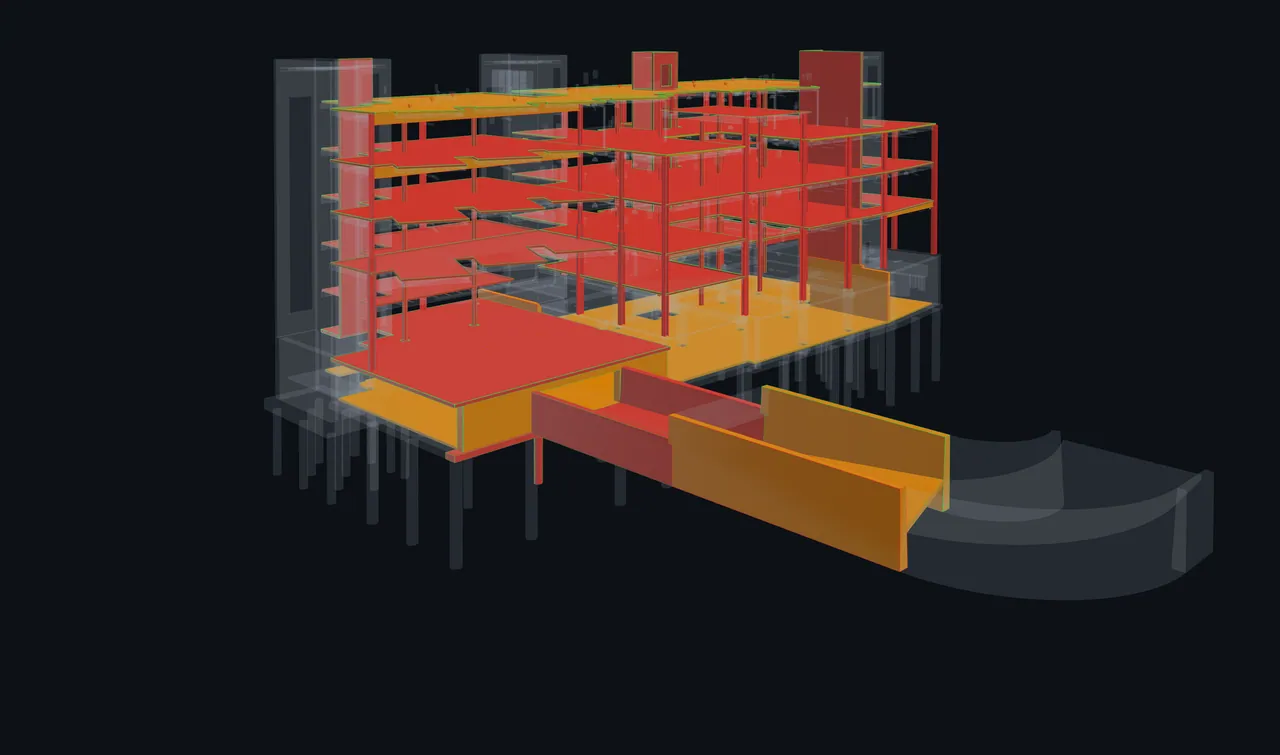
Explora Northbank, un modelo de oficinas ilustrativo con datos IFC e interferencias publicadas de ejemplo.
Cargando el modelo…
Arrastra para girar · Desplaza la página · + / − para el zoom.
La interacción con el modelo no está disponible en este navegador.
Northbank / Edificio de oficinasModelo ilustrativo
Arquitectura + estructura + instalaciones
#042 · Conducto / viga
Guarda la vista junto a la decisión.
Las vistas y mediciones de esta demostración se conservan solo en este ejemplo.
N ↗Perspectiva
5 disciplinas. Una visión compartida.Coordinación Navisworks
Empieza por un lugar que tu equipo conozca.
Alterna entre 3D y planta, elige edificio y nivel, y localiza el trabajo con contornos y nombres de espacios, ejes y marcadores de interferencias. En 3D, las plantas conservan su elevación real.
Elige un espacio y revisa sus interferencias
Selecciona un espacio para examinar su volumen. Elige revisar este espacio cuando quieras limitar la lista de trabajo. El edificio, nivel y espacio pueden acompañar a las interferencias en filtros, informes, sesiones y Wise.
Utiliza la información espacial de tu IFC
La planta y la revisión por espacio necesitan una fuente IFC preparada, alineada y designada para espacios y niveles. La planta utiliza un corte a 1,2 m. Las ubicaciones aproximadas siguen identificadas; los modelos solo geométricos no aportan definiciones de espacios.
Consulta lo que dice el modelo sobre un elemento.
Consulta propiedades IFC
Activa la inspección de elementos y selecciona geometría visible. Consulta atributos, jerarquía espacial, tipo, conjuntos de propiedades, cantidades y materiales, con unidades y la distinción entre valores de instancia y de tipo. La inspección es de solo lectura.
Conserva la apariencia de origen o muestra el contexto
Conserva colores, límites de materiales y transparencias compatibles. Alterna entre la apariencia de origen y el modo fantasma/rayos X al examinar el problema y después restaura la vista. Los elementos ocultos o recortados no se pueden seleccionar.
Muestra solo los elementos que necesitas
Filtra por modelo o clase IFC, o busca por nombre, GlobalId o ID express. Oculta un elemento o todos los resultados y después restáuralos o restablece la visibilidad. Estos controles cambian el visor actual; son independientes de los filtros de interferencias guardados y del taller Search Sets de Navisworks.
Reutiliza los modelos publicados en distintas revisiones.
La biblioteca Models conserva contexto reutilizable en varios conjuntos. Previsualiza el modelo, comprueba sus usos y adjúntalo donde sea necesario. Revisa los conjuntos afectados antes de sustituirlo: una versión correcta actualiza los conjuntos vinculados; si la preparación falla, la anterior sigue disponible.
Abre el IFC mientras continúa la preparación
Visualiza un IFC local mientras se carga y prepara. Los paquetes de visualización reutilizables sirven para aperturas posteriores. Un modelo puede ser visible antes de que sus espacios y contexto de coordinación estén listos; reintentar la visualización no crea una revisión de coordinación.
Conserva el control del contexto existente
Haz reutilizable una revisión concreta de contexto anterior y elige la asociación correspondiente. Desvincular un modelo elimina su asociación con un conjunto de interferencias, sin borrar el modelo. El contexto nativo de Navisworks aporta geometría; las fuentes IFC aportan las propiedades y espacios IFC compatibles.
Vuelve a la vista que explicaba el problema.
Guarda el contexto de la revisión
Pon nombre a una vista con su cámara, proyección, recorte, filtros, orden, selección, visibilidad, apariencia y ubicación espacial. Ábrela sobre el último modelo publicado, con avisos si la geometría cambió o falta.
Conserva una medida y su nota
Guarda los extremos sobre la geometría de origen, la distancia, diferencias por eje, unidades y una nota. Reabre, edita o elimina la medida. Revísala después de una revisión del modelo; una medida del visor no es un certificado topográfico.
Retoma tu recorrido de revisión
Conserva una cola personal y tu posición al actualizar o cambiar de dispositivo. Actualiza el recorrido para incluir nuevas interferencias. Saltar una interferencia no la marca como revisada.
Presenta en directo, captura una conversación o conserva el contexto del modelo.
Elige la forma de colaboración adecuada para la revisión.
Mantén a todos en una vista del modelo en directo
En una sesión de coordinación, el anfitrión puede mantener a los participantes conectados con la misma cámara, proyección, contexto, recortes, visibilidad, colores y estado espacial. Cada participante recibe solo el contenido autorizado.
El marcado compartido congela la vista renderizada actual para que los participantes dibujen sobre la misma imagen. Guarda la imagen marcada aplanada en el registro de la sesión; sus formas individuales no siguen siendo editables ni se mueven con el modelo al orbitar.
Conserva las anotaciones 3D con la revisión del modelo
Los pines de anotación persistentes conservan su contexto 3D para revisarlos más adelante. Úsalos cuando la nota deba permanecer vinculada a una ubicación del modelo, en lugar de capturar una conversación en directo sobre una imagen congelada.
Revisa el conjunto y comparte la información.
Busca, filtra y recorre una lista completa de hasta 50.000 interferencias mientras el visor carga la geometría necesaria para la revisión. Las interferencias sin geometría siguen en la lista. Los enlaces 3D públicos tienen un límite independiente de 150 interferencias.
Lleva una lista centrada en un espacio a una sesión de coordinación. Para un paquete BCF de miembro, elige vistas publicadas, actuales o guardadas y las anotaciones, medidas, recortes, visibilidad y capturas que quieras incluir. Comprueba la compatibilidad de la herramienta receptora.
Revisión de interferencias publicadas en el navegador.
Captura del producto con revisión de interferencias publicadas por prioridad. El ejemplo Northbank anterior ilustra el flujo espacial.
Antes de abrir tu modelo.
¿Qué formatos IFC son compatibles?
ClashWise admite IFC2x3, IFC4 e IFC4.3 ADD2 en formato .ifc STEP. Actualmente no se admiten IFCZIP, IFCXML ni IFC JSON.
¿Necesito Navisworks para revisar en el navegador?
Puedes revisar datos publicados y contexto de modelos autorizados en el navegador. Navisworks Manage ejecuta las pruebas y publica los resultados mediante el complemento. Los cambios de diseño se realizan en tus herramientas de autoría.
¿Qué plan incluye la carga de modelos?
El acceso a modelos depende de los permisos y la suscripción del espacio. Las cargas de organización requieren Business cuando se aplican las restricciones de suscripción. Las cargas personales y los accesos promocionales pueden seguir otras reglas. Consulta la cuota de tu cuenta; la visualización es un permiso independiente.
¿Una vista guardada conserva una revisión antigua del modelo?
Las vistas guardadas restauran los ajustes sobre el último modelo publicado. No reproducen geometría histórica. Revisa los avisos de elementos modificados o ausentes antes de reutilizar una medida o compartir la vista.
Prueba una revisión con el contexto de tu modelo.
Inicia la prueba, publica un conjunto de interferencias y lleva al navegador los modelos que necesita tu equipo.
 ClashWise


 Coordinación Navisworks