

ClashWise

Fonctionnalités de ClashWise

Préparez les tests et examinez le travail dans son contexte.

Configurez les tests dans Navisworks, publiez leurs résultats et repérez le travail en 3D ou en plan. Réunissez l’équipe dans la bonne pièce, conservez les éléments de revue et préparez la prochaine révision.

Essai gratuit de 14 jours · Sans carte bancaire

01 / Préparer dans Navisworks

Préparez le travail avant la première revue.

Créez des jeux de recherche, gérez les tests et examinez les titres IA locaux dans Navisworks Manage 2024, 2025, 2026, 2027. Avec un accès d’organisation Pro ou Business, Coordination Setup relie vos modèles sources à une matrice vérifiée et à des tests gérés.

  • Titres IA locaux illimités

    Générez les titres sur votre poste, y compris hors ligne après le téléchargement initial du modèle d’IA. Écrivez dans les titres, descriptions ou commentaires, avec un nommage adapté aux collisions groupées.

  • Onze langues. Six standards de nommage.

    Choisissez Simple, Détaillé, Identifiant de composant, Par discipline, Choix de l’IA ou Mixte. Générez des noms en anglais, allemand, espagnol, français, italien, japonais, coréen, portugais brésilien, russe, chinois simplifié ou chinois traditionnel.

  • Organisez le test avant de publier

    Combinez conditions de propriétés, axes et niveaux calculés, prévisualisez le regroupement, puis utilisez Run & Publish pour les tests et destinations choisis. La revue facultative des titres locaux précède la capture finale.

Icône de l’outil Run and Publish

Dans le ruban Navisworks

Associez les propriétés sources, créez des jeux et tests réutilisables, regroupez et nommez les résultats, publiez le travail de coordination puis renvoyez les champs convenus dans Navisworks. Utilisez une commande ciblée ou Run and Publish pour un lot contrôlé.

Préparez les tests et parcourez leurs résultats avec la matrice.

Créez une matrice à partir des propriétés du modèle avant la première exécution Navisworks, ou générez-la depuis les clashes publiés. Examinez les règles, puis ouvrez les clashes d’une paire de disciplines ou de classes dans la matrice de résultats.

Explorer la matrice de clashes

02 / Publier et analyser

Donnez le contexte du projet à l’analyse.

Publiez les résultats depuis Navisworks et construisez la matrice dans votre navigateur. L’IA utilise votre matrice de projet pour recommander une priorité, un statut et un contact, avec un raisonnement que votre équipe peut examiner.

Une matrice issue de vos sources

Associez les propriétés par source et examinez les règles générées. Ajoutez des classes au fil du projet ; les mises à jour normales conservent règles et modifications. La synchronisation exacte et la régénération nécessitent une revue distincte.

Ciblez la liste de travail

Combinez les propriétés capturées avec des filtres ET / OU, enregistrez des vues réutilisables ou décrivez un filtre en langage naturel avant de le vérifier et de l’appliquer. Modifiez en lot le statut, la priorité, le contact et les étiquettes des collisions filtrées.

Gardez la décision au sein de l’équipe

Acceptez ou modifiez les recommandations. Consultez l’historique des modifications et conservez vos ajustements lors des nouvelles analyses. Utilisez des étiquettes et un vocabulaire partagé pour organiser plus facilement la prochaine revue.

03 / Voir la collision en contexte

Trouvez la pièce, puis examinez le clash.

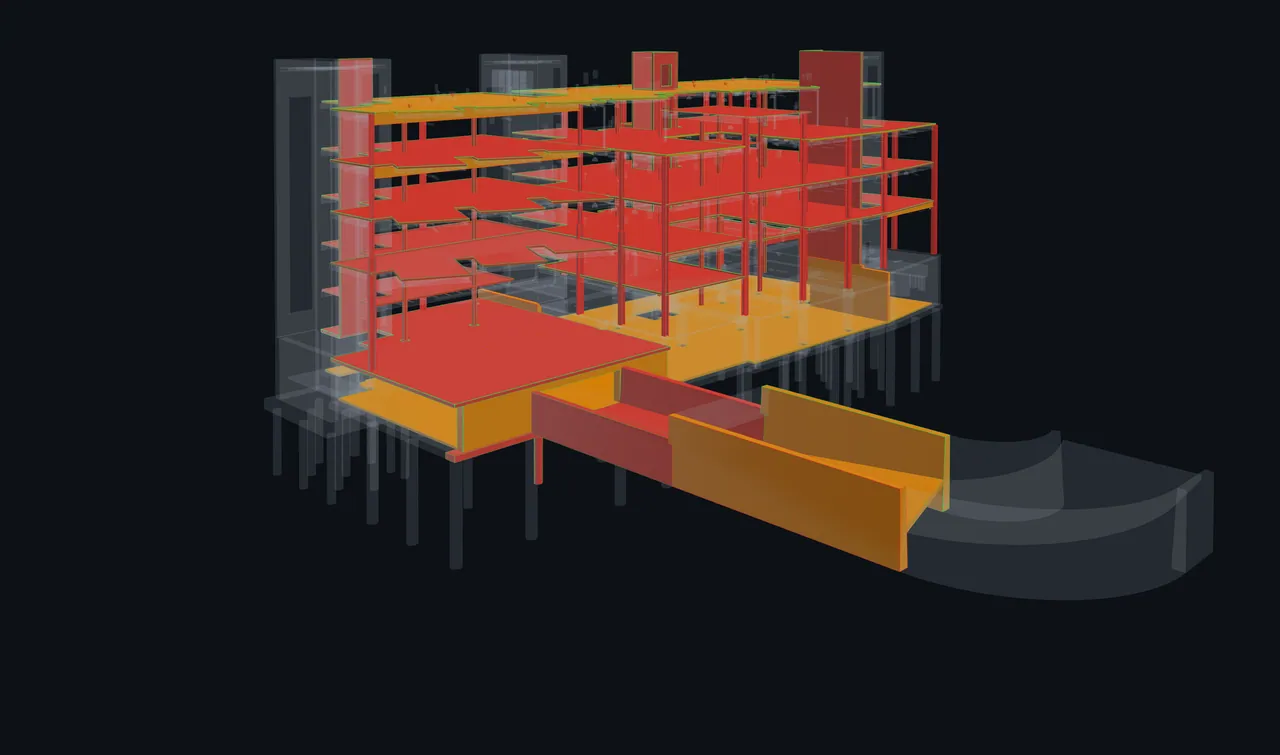
Passez du bâtiment à un niveau en plan, sélectionnez une pièce et choisissez de revoir cet espace. Isolez les deux éléments en clash, restaurez le contexte fantôme et consultez les propriétés IFC. Les pièces nécessitent une source IFC préparée et alignée avec des données spatiales.

  • Comparez les priorités configurées, la sévérité géométrique et les groupes spatiaux proches.
  • Partagez les collisions sélectionnées dans une scène 3D en lecture seule, avec une expiration et un mot de passe facultatif.
  • Gardez le numéro permanent de la collision visible pendant la revue et le partage.
Vue des collisions publiées dans ClashWise, avec le modèle coloré selon les priorités configurées
Revue du modèle publié, coloré par priorité. Capture du produit.

Gardez le modèle et la revue prêts pour la prochaine fois.

Réutilisez un modèle dans plusieurs ensembles grâce à la bibliothèque Models. Enregistrez les vues avec filtres, coupes et contexte spatial, conservez les mesures annotées et reprenez votre parcours personnel. La navigation complète conserve les clashes dans la liste même sans géométrie chargée.

04 / Sessions de coordination

Consignez les décisions pendant la revue des clashs.

Réunissez l’équipe dans une revue en direct, maintenez chaque connexion sur une vue autorisée du modèle lorsque nécessaire ou répartissez le travail en files parallèles. Regroupez-vous autour des décisions qui demandent plusieurs disciplines, sans perdre de vue le travail restant.

Présentez et annotez une vue partagée

L’hôte peut garder tout le monde sur les mêmes caméra, contexte, coupes et choix d’affichage. Figez cette vue rendue pour dessiner ensemble et enregistrer l’image aplatie comme preuve de session.

Ensemble, en parallèle, puis réunis

Créez des groupes de travail par contact, niveau, discipline ou autre propriété. Gardez visibles la couverture et les collisions non affectées, puis choisissez le travail restant à transformer en action de suivi.

Invitez les personnes qui peuvent aider

Les invités rejoignent la session sans créer de compte. Leur accès définit les sessions ou groupes accessibles et les actions autorisées, avec un récapitulatif avant l’entrée. Les quotas d’invités dépendent de votre abonnement.

Modifications enregistrées. Décisions sauvegardées.

Pendant une session active, les modifications de statut, priorité, contact et échéance sont enregistrées automatiquement. Sauvegardez les décisions et actions ; Wise rédige un compte rendu à partir de ces éléments, à vérifier puis à exporter en PDF à votre image.

05 / Wise et IA connectée

Utilisez Wise pour examiner et modifier les données des clashs.

Recherchez des collisions, examinez une matrice, modifiez une affectation ou rédigez un compte rendu. Wise utilise vos données de coordination publiées dans l’espace web, le visualiseur 3D et Navisworks.

Wise, là où se déroule la revue

Posez des questions sur le jeu de collisions en cours et demandez des actions en langage naturel. Les modifications appliquées restent visibles dans l’espace de travail pour que votre équipe puisse vérifier le résultat et l’ajuster.

Voir Wise dans Navisworks ↗
Model Context Protocol

Connectez les outils IA de votre choix

Utilisez des connexions MCP contrôlées avec les clients IA et IDE compatibles. Les administrateurs activent l’accès et séparent lecture et modification. Les modifications importantes exigent une confirmation explicite de l’aperçu avant/après ; les applications connectées peuvent être examinées et révoquées, et l’activité des outils est enregistrée.

Explorer les connexions MCP

06 / Revérifier et transmettre

Poursuivez le travail à la révision suivante.

Relancez Clash Detective dans Navisworks après modification du modèle. Publiez les résultats avec Mettre à jour le jeu de collisions, puis vérifiez et synchronisez les modifications sélectionnées de statut, priorité, contact et commentaire. Les collisions existantes conservent leur identité ; les nouvelles rejoignent la liste de travail.

La synchronisation des priorités nécessite Navisworks 2026 ou ultérieur.

BCFMicrosoft ExcelCSV

Une transmission utile, au format voulu

Exportez les collisions filtrées et les colonnes choisies vers Excel ou CSV. Exportez des sujets BCF 2.1 avec le contexte de coordination, les commentaires, captures et points de vue 3D vers des outils projet compatibles. Les comptes rendus de session s’exportent aussi en PDF à votre image.

Découvrir l’export BCF

07 / Projets et gestion d’équipe

Appliquez les standards de l’entreprise à chaque projet.

Pro offre un espace de coordination partagé à votre équipe. Business ajoute plusieurs espaces projet, une visibilité limitée au projet, des administrateurs et rôles par projet, ainsi qu’une bibliothèque de matrices d’entreprise à publier et cloner.

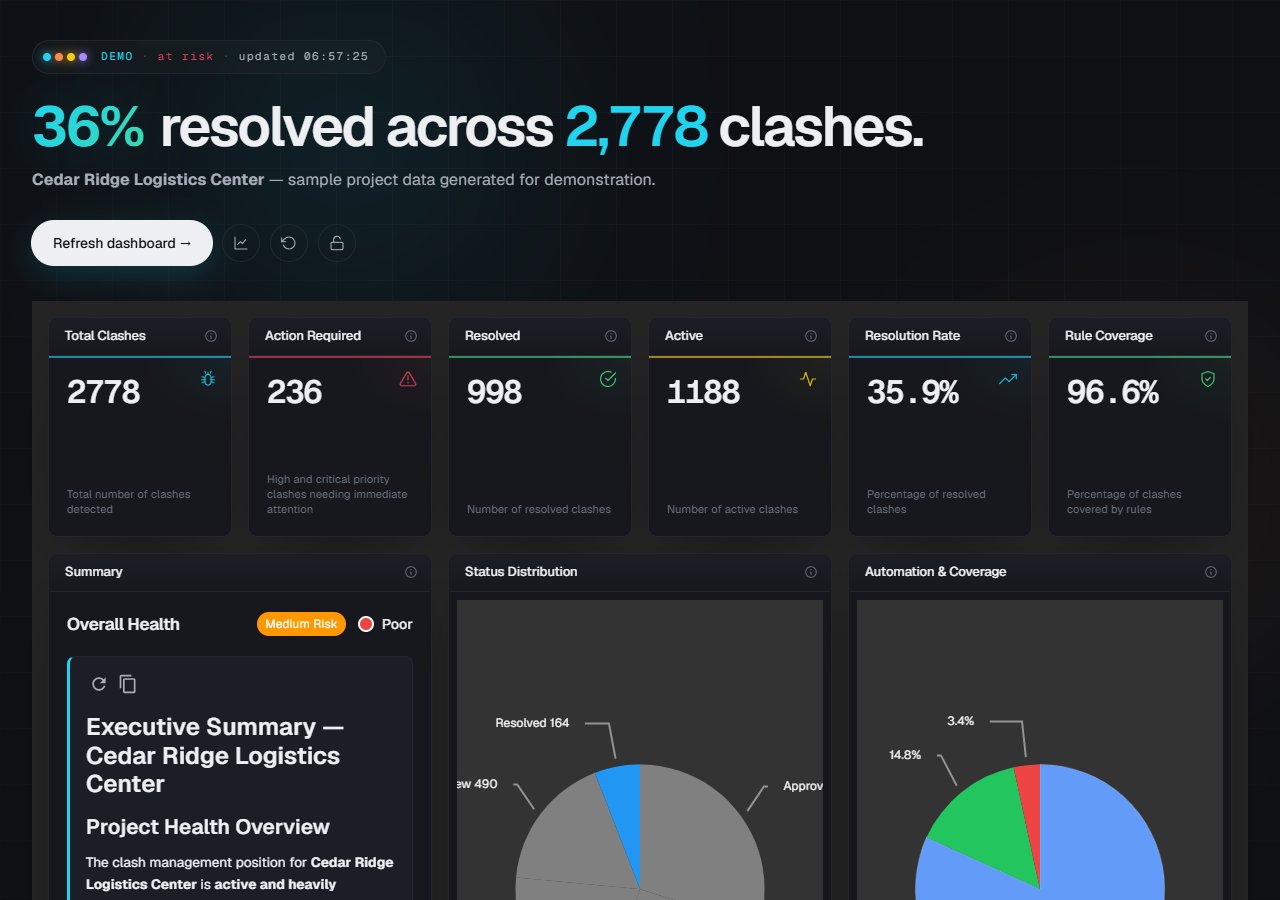
Utilisez les tableaux de bord pour examiner le travail publié par statut, discipline, niveau et contact. Gardez ensemble les jeux de collisions, matrices, étiquettes et membres du projet lorsque l’équipe grandit.

Comparer les offres et les tarifs
Tableau de bord ClashWise affichant les données d’exemple générées de Cedar Ridge Logistics Center
Tableau de bord présenté avec des données d’exemple générées.

08 / Essayer un outil gratuit

Esquissez votre matrice avant le prochain projet.

Utilisez le générateur gratuit de matrices pour choisir les disciplines, définir les priorités par paire et exporter une matrice Excel. Aucun compte ni installation de Navisworks n’est nécessaire.

Ouvrir le générateur gratuit de matrices

Votre prochaine revue de collisions

Essayez ce processus sur votre projet.

Installez le plug-in et explorez les outils locaux, la revue des collisions publiées et la coordination d’équipe pendant votre essai de 14 jours.